
服务器管理
服务器页登记的服务器是 Reeve 的核心数据。所有终端、SFTP、批量执行、AI 工具都基于这里登记的服务器。
进入
主界面左侧导航 → 服务器。
页面布局
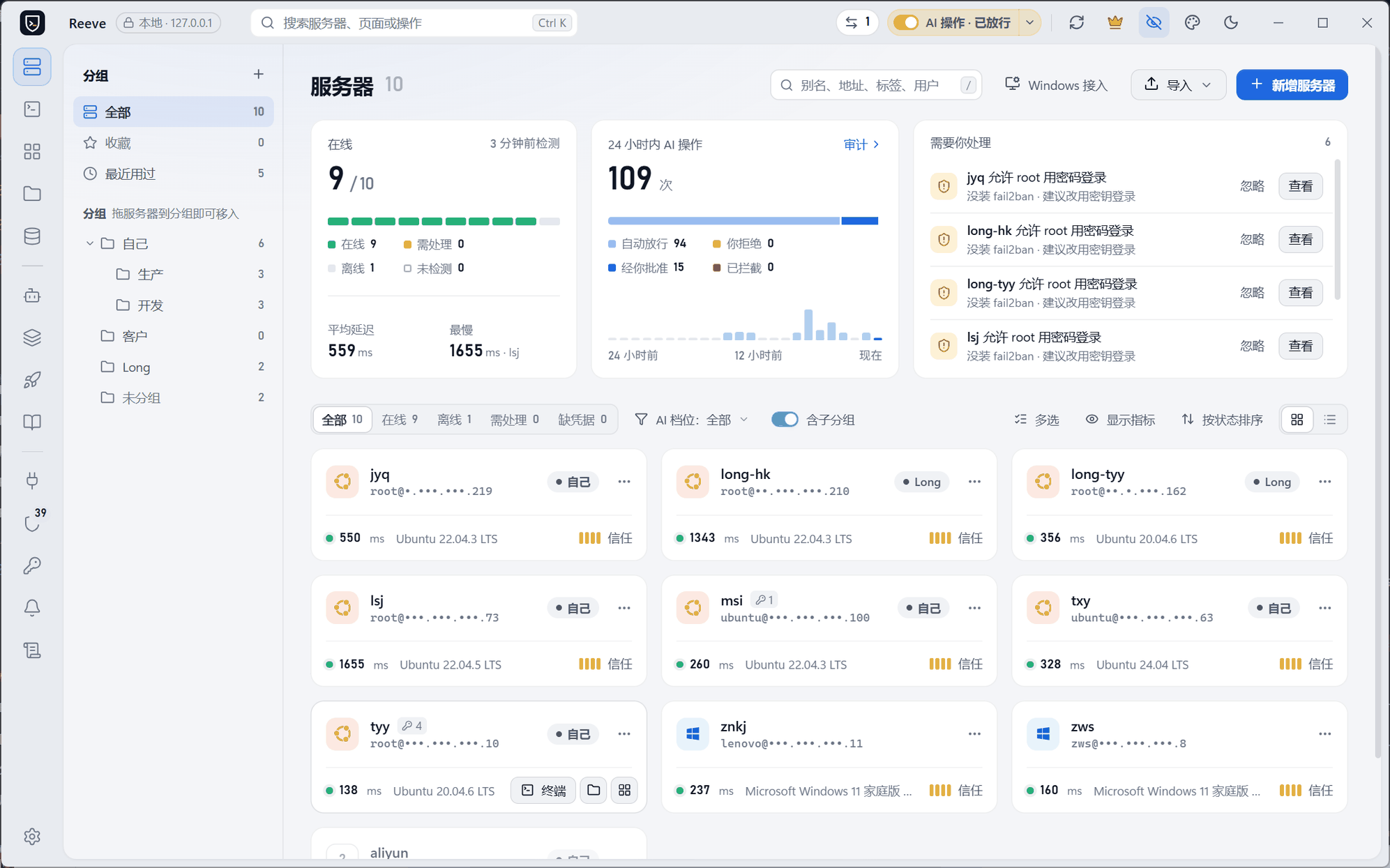
左侧是分组面板,右侧从上到下依次是:页头(搜索框、Windows 接入、导入、新增服务器)→ 顶部概览 → 工具条 → 卡片或列表 → 多选时出现的底部批量条。
顶部概览
| 卡片 | 内容 |
|---|---|
| 在线 | 在线 / 离线 / 需处理 / 未检测各几台,平均延迟和最慢的一台,上次检测时间 |
| 24 小时内 AI 操作 | 总次数,按自动放行 / 经你批准 / 你拒绝 / 已拦截分色,按小时的柱状条;点「审计」跳到审计页 |
| 需要你处理 | 等你批准的 AI 操作、凭据被拒已暂停、首次连接待核对指纹、缺凭据、SSH 安全提醒,每条带一个就地处理的按钮 |
工具条
| 控件 | 作用 |
|---|---|
| 状态分段 | 全部 / 在线 / 离线 / 需处理 / 缺凭据,每段带台数;有未检测的服务器时多一个「未检测」 |
| AI 档位 | 只看某一档的服务器 |
| 含子分组 | 选中的分组下面还有子分组时,决定是否把子分组里的服务器一起列出 |
| 多选 | 进入多选,见多选与批量操作 |
| 隐藏指标 / 显示指标 | 见下方隐藏指标 |
| 排序 | 按状态 / 名称 / 延迟 / 最近使用 |
| 卡片 / 列表 | 两种视图切换 |
页头搜索框按别名、地址、标签、用户搜索,按 / 键直接聚焦。
卡片与列表
卡片视图每台一张卡:别名、系统、AI 档位条(点一下就能改档位)、AI 专用账号,以及来自后台监控的 CPU 走势和内存、磁盘、负载;底部是 终端 / 文件 / 工作台 三个入口。卡片角上的小标记显示这台正在运行的端口转发数和服务凭据数。
不在线的卡片直接写明原因,并只给一个下一步:
| 状态 | 卡片给的操作 |
|---|---|
| 凭据被拒,已暂停自动连接 | 更新凭据 / 手动重试一次 |
| 首次连接,待核对主机指纹 | 信任并连接 |
| 还没有登录凭据 | 设置凭据 |
| 仅远程桌面 | 远程桌面 |
| 离线 / 还没检测过 | 测试连接 |
列表视图一行一台(服务器、环境、状态、AI 档位,显示指标时多 CPU 和内存两列),台数多时更好扫。两种视图都支持右键菜单和拖到左侧分组。
隐藏指标
工具条的 隐藏指标 开关打开后,卡片和列表都不再显示 CPU、内存、磁盘、负载,卡片变得紧凑;连不上的机器只显示状态和原因(如离线时的报错)。
- 对所有服务器统一生效
- 只是不显示:后台监控照常采集,告警照常工作,详情抽屉里照样能看
详情抽屉
点卡片(或列表行)在右侧打开详情,顶部可直接 打开终端 / 编辑,Esc 关闭:
| 区块 | 内容 |
|---|---|
| 资源 | 运行时长、资源走势 |
| AI 权限 | 当前档位和它意味着什么(可修改)、限时免审批(开 30 分钟 / 2 小时 / 4 小时)、sudo 权限、AI 专用账号 |
| 凭据与连接 | 认证方式、主机指纹(可复制完整指纹)、端口转发 |
| 最近 AI 操作 | AI 最近在这台上做了什么 |
| 安全检查 | 见安全检查 |
多选与批量操作
点工具条 多选(Ctrl+A 全选当前筛选出来的服务器,按住 Shift 点击连选,Esc 退出),底部批量条提供:
| 操作 | 说明 |
|---|---|
| 移动到分组 | |
| 设置凭据 | 同一组服务器用同一个密码时输入一次,应用到全部选中的;默认只补缺凭据的 |
| 改策略 | 批量改 AI 档位 |
| 批量执行 / 分发文件 | 见批量执行 |
| 批量连接 | 在终端里为选中的每台服务器各开一个标签并连接;超过 10 台会先确认一次(同时建立大量 SSH 连接、占用较多内存) |
| 删除 | 二次确认 |
仅远程桌面的条目不支持终端类操作,批量时会自动跳过。
连接健康状态
服务器页、终端快速连接、工作台徽标共用同一套健康状态(检测中 / 在线 / 离线 / 已暂停 / 待核对指纹 / 缺凭据 / 未检测)。任一处探到的结果,其它页立刻同步,不会出现「这页说在线那页说离线」。
添加服务器
页头 新增服务器 按钮 → 弹窗,一页填完:从上到下分 基本信息 / 登录凭据 / 分组与标签 / AI 权限 / 网络 / 远程桌面 几块,保存时哪一项没填对会自动滚过去。新建的服务器 AI 档位默认是「禁用」。
「基本信息」里可以写备注(用途、机房位置、负责人、注意事项,最多 500 字):卡片和列表在地址下方显示一行,详情抽屉里显示全文,搜索框也能搜到。备注只给你自己看,AI 读不到,也别在里面写密码。
详细字段说明见添加第一台服务器。
支持的认证方式
| 方式 | 适合场景 |
|---|---|
| 密码 | VPS 默认登录 / 临时调试 |
| 私钥(OpenSSH / PEM) | 生产服务器、Ed25519 / RSA / EC |
| SSH-Agent | 已用 1Password / Bitwarden 集成 |
| 键盘交互 / 二次验证 | 动态验证码、堡垒机 MFA |
私钥支持 上传密钥文件(选 .pem / id_ed25519 文件即可,免手动粘贴大段文本)。
登录时服务器提出必须有人回答的问题(动态验证码、堡垒机 MFA)时,Reeve 弹框让你回答;已存密码能答的「Password:」类问题自动答。答案只用于本次认证,不落库、不写日志。AI 发起的连接也可能触发提问,弹框会标明「AI 正在连接」,答不答由你决定,AI 永远拿不到答案。
SSH 密钥库(托管私钥,按引用复用)
多台服务器共用同一把私钥时,不必每台重复粘贴。设置 → SSH 密钥 集中托管私钥:
- 私钥导入后 AES-256-GCM 加密入库,服务器只保存对密钥的引用
- 新增 / 编辑服务器时,认证方式选「使用密钥库中的密钥」直接引用
- 已有服务器里内联的私钥可以一键提取入库(右键菜单「提取密钥入库…」),转成引用、避免明文分散多处
- 换密钥时改一处、所有引用它的服务器同步生效
批量导入
页头 导入 下拉里有三种来源:
| 来源 | 做法 |
|---|---|
| ~/.ssh/config | 列出所有 Host 条目,多选导入,自动载入 IdentityFile / ProxyJump 等 |
| FinalShell | 选 FinalShell 导出的文件夹,文件夹层级就是分组;SSH 连接导成服务器,Windows 远程桌面导成「仅远程桌面」条目 |
| Excel / CSV 表格 | 下载模板(类型、分组列带下拉,表头有填写说明),把 Xshell / MobaXterm / SecureCRT 等工具的清单整理进去再导 |
- 密码在本机解析后直接加密入库,预览里只显示「有没有密码」,明文不进界面、不进 AI
- 分组名里用
/可一次建多级(如昌平/机房A) - AI 档位不从表格读,在导入弹窗里统一选(选「信任」要二次确认)——防一份被动过手脚的表格把上百台机器设成信任
- 导入后可筛「缺凭据」的服务器,一次批量补齐密码;AI 新建或改过地址的服务器会被默认跳过,提示你先核对地址
也可以让 AI 帮你建服务器、整理分组,见 MCP 接入。
分组管理(多级树)
左侧分组面板上方是 全部 / 收藏 / 最近用过 三个快捷筛选,中间是一棵多级分组树,下方是标签。分组用 / 分隔的路径表达层级(如 自己/开发、自己/生产):
- 多级嵌套:分组可以套分组,按「团队 / 环境 / 用途」任意分层组织
- 空分组也能建:分组注册表独立存储,允许先建好空文件夹再往里拖服务器(不必先有服务器才有分组)
- 双击分组重命名;右键分组 → 新建子分组 / 重命名 / 移动到 / 解散分组
- 服务器可拖到分组里;表单里的「所在分组」直接在树上选归属
- 分组带颜色色条,服务器下拉都带分组缩进与色标
- 面板宽度可拖拽(180–360px,双击恢复默认)
服务器下拉选择器里也做了分层缩进 + IP 右对齐成列,多台机器时一眼对齐、不再逐行重复分组名。
过滤与搜索
- 搜索框:按别名 / 地址 / 标签 / 用户 / 备注搜索,按
/聚焦 - 标签筛选:分组面板下方点标签,再点一次取消
- 分组筛选:分组面板点选;工具条「含子分组」决定是否连子分组一起看
- 状态 / AI 档位:工具条的状态分段和档位筛选
切换筛选时,已选的服务器自动只保留可见的那些。
网络环境(内网 / 离线服务器)
政企内网、信创环境里很多服务器连不了公网。编辑弹窗「网络」一栏或右键菜单「网络环境」可以设:
| 档位 | 含义 |
|---|---|
| 自动判断(默认) | 没设;AI 执行命令或应用商店安装撞到断网时,自动标「疑似离线」并记下证据,在服务器页确认或清除 |
| 可访问公网 | 可以访问公网 |
| 仅内网软件源 | 连不了公网,但内网有软件源 / 镜像仓库(自建 yum / apt 源、Harbor、Nexus) |
| 完全离线 | 公网和软件源都没有,装东西只能从你的电脑上传 |
测试连接时还会只读地识别发行版、CPU 架构和包管理器——离线安装要按发行版和架构选包,aarch64 的信创机器装不上 x86 包。
为什么要你来设,而不是自动探测
政企内网普遍监控「违规外联」。Reeve 替你从服务器上主动连一次公网,就可能在甲方那边记一条安全告警。
设了之后 AI 就知道哪台连不了公网:
- 不再在服务器上反复
apt/curl/docker pull等到超时;完全离线的服务器,AI 访问公网的命令提前拦下 - 需要的文件或 Docker 镜像,AI 先在你的电脑上下载、按服务器架构拉取,再传到内网服务器(校验 sha256,全程审批与审计;审计页就是「带入内网的文件台账」)
- 装应用、部署前先查缺哪些镜像并说明怎么中转,避免旧容器删了、新容器起不来;内网 / 疑似离线的服务器装应用不再写公网镜像加速、不重启 Docker,已有镜像不再重新拉
- 签 Let's Encrypt 证书前直接说明签不了
内网全是自建源时,可以在 出站白名单 里加上自己的制品库域名。
TOFU 主机指纹
Reeve 用 TOFU(Trust On First Use)机制防中间人攻击:
首次连接
首次连接一台服务器时,Reeve 先探测主机公钥指纹(SHA256),弹窗让你核对确认,确认前不允许连接:
- 探测阶段不发送任何凭据
- 走跳板机的,沿跳板链逐台确认
- 卡片上的「信任并连接」、工作台里的「核对指纹」都走这一步
后续连接
每次 SSH 握手都校验主机指纹:
- 一致 → 正常连接
- 不一致 → 拒绝连接 + 弹窗警告
服务器重装了
服务器侧重装系统后主机公钥会变。需要主动「重置主机指纹」:
- 右键菜单 → 重置主机指纹(只在已记录过指纹时出现)
- 确认弹窗
- 确认后清空,下次连接会先请你核对新指纹,确认后才记录
不要乱重置
重置主机指纹是高危操作 —— 如果你重置之后连接到一台真的有中间人的服务器,会把假指纹固定下来。务必确认服务器是你自己刚刚重装的。
指纹变化时的两个选项
连接时发现指纹和记录的不一致,弹窗不会一股脑把细节全摊开吓人,而是先给结论,需要时再展开。确认要信任新指纹时有两种处理:
| 选项 | 适合 |
|---|---|
| 替换 | 服务器确实重装了,旧指纹作废 |
| 追加 | 同一别名后面是多台机器(负载均衡 / 多网卡多主机密钥),几个指纹都合法 |
「追加」是为了根治「反复被要求重置」——多指纹场景下,每次连到不同后端都判定成"指纹变了"实在没必要。
在线状态与自动检测
状态点来自自动检测:设置 → 服务器状态检测 开着时,服务器页、终端快速连接、工作台会自动测试连接,显示在线状态和延迟。
- 每次测试都是一次真实的 SSH 登录,不是只探端口
- 只对已确认过主机指纹的服务器自动检测;没确认过的会跳过,等你手动测试并确认首次信任——后台不会替你信任一台主机
- 关掉这个开关后,只在你手动点「连接测试」时检测,状态点显示「未检测」
- 工作台里的「后台监控」是单独的开关,不受这里影响
- 连不上的机器要等满约 20 秒超时
凭据被拒:已暂停自动连接
服务器拒绝了 Reeve 存的密码或密钥(最常见的是服务器上的密码被别人改了)后,Reeve 会暂停对它的自动连接:状态显示「已暂停」,后台检测、后台监控、AI 工具、端口转发、工作台面板都不再自动去连。这样对方开了「失败 N 次锁账号」时,不会几分钟就把账号锁死。
- 不论「服务器状态检测」开不开都生效,重启 Reeve 也保持
- 手动点「连接测试」或打开终端时照样会去试,成功即恢复
- 改了这台的凭据后自动恢复
就地改密码
卡片上或「需要你处理」里的 更新凭据 打开「SSH 认证失败」窗口,就地填入正确的凭据:
- 可改登录名,认证方式可选密码 / 密钥库中的密钥 / ssh-agent
- 点 测试并保存:测试通过才保存并重新连接;测试不通过,已保存的内容不会被改动
- 区分跳板机:认证失败的是跳板机时,窗口会写明,这里改的是跳板机的凭据
- 地址是 AI 填写、还没人核对过的服务器,会先提醒你确认地址再输入密码
- 用粘贴私钥登录的服务器,要换私钥请点「完整编辑」
安全检查
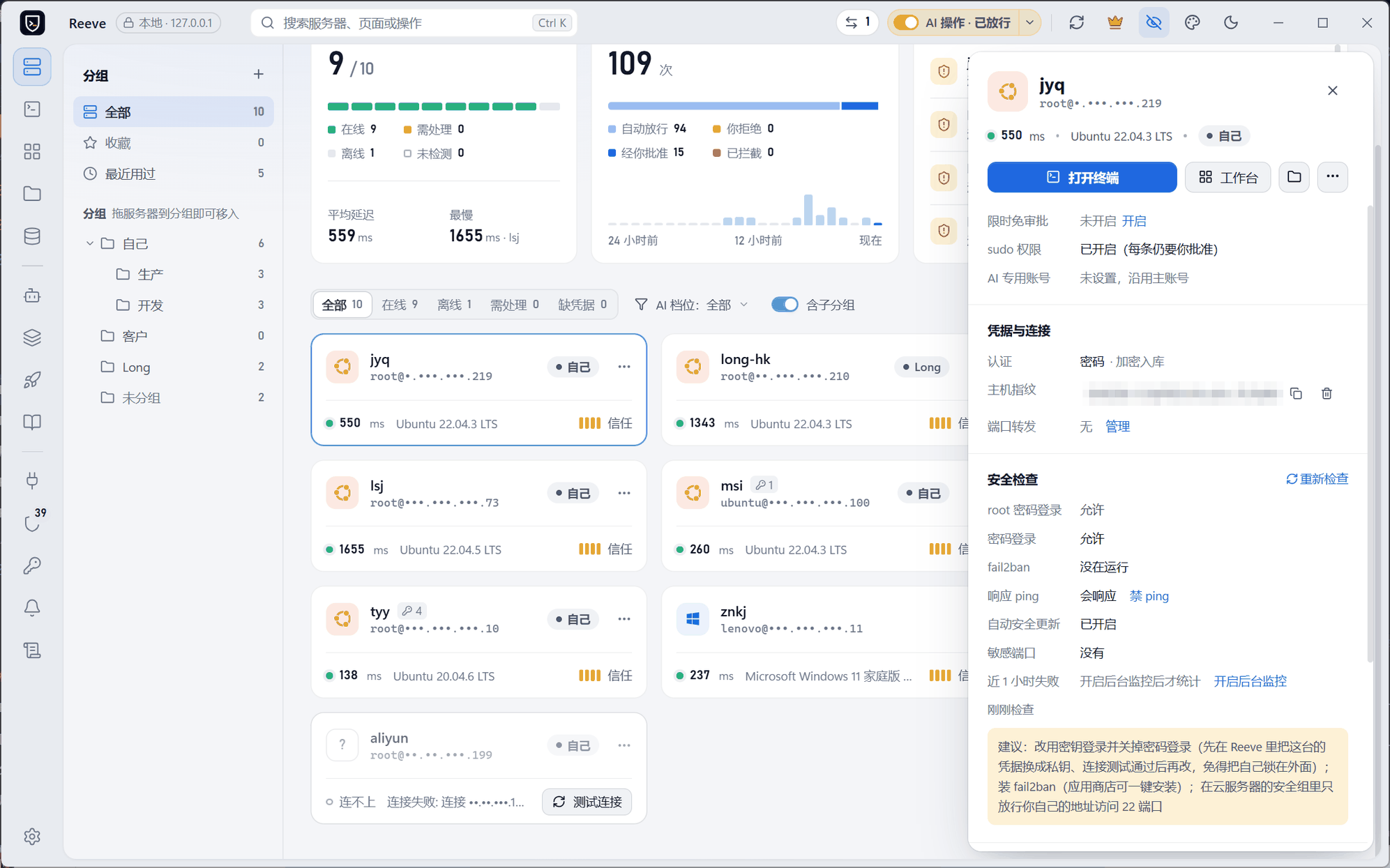
详情抽屉底部的 安全检查 只读地看这台 Linux 服务器的几项基本安全设置(不用 sudo),点「重新检查」立即复查:
| 项 | 看什么 |
|---|---|
| root 密码登录 | root 能不能用密码登录 |
| 密码登录 | 是否允许用密码登录 |
| fail2ban | 是否在运行 |
| 近 1 小时失败 | sshd 登录失败次数。要开启后台监控才统计;当前账号要能读系统日志(root,或在 adm / systemd-journal / wheel 组里) |
| 响应 ping | 服务器本机是否回应 ping(云安全组有没有拦,这里看不到) |
| 自动安全更新 | apt 的 unattended-upgrades、dnf-automatic、yum-cron 是否开启 |
| 敏感端口 | 在所有网卡上监听的数据库 / 缓存 / 管理端口,如 MySQL 3306、PostgreSQL 5432、Redis 6379、MongoDB 27017、Docker API 2375 |
当前账号读不到 SSH 的生效配置时,按配置文件推断,并标注出来。敏感端口能不能从外网连上取决于云安全组;Docker 映射的端口会绕过服务器本机的防火墙,只有安全组或改成只绑 127.0.0.1 才挡得住。
一键禁 ping / 恢复
「响应 ping」一栏旁有 禁 ping / 恢复 按钮:
- 禁 ping 写入
/etc/sysctl.d/90-reeve-no-ping.conf并立即生效,重启后仍然生效;只关「回应 ping 请求」这一项,其余网络功能和 Reeve 的 SSH 连接都不受影响 - 内网同样会 ping 不通。只想对公网禁 ping,更推荐在云服务器的安全组里删掉 ICMP 入站规则(服务器上什么都不用改)
- 恢复会删掉这个文件;如果还有别的配置文件把它设成了禁止,会列出来提醒你
- 需要 root,或这台已开免密 sudo;Windows 服务器暂不支持
- 操作写审计,做完自动重新检查一次
SSH 提醒
以下两种情况会在顶部概览「需要你处理」里挂一条提醒:
- root 能用密码登录
- 允许密码登录、没有在运行的 fail2ban,且近 1 小时登录失败达到 100 次(正在被扫,又没有任何拦截)
提醒里给出建议:改用密钥登录并关掉密码登录(先在 Reeve 里把这台的凭据换成私钥、连接测试通过后再改,免得把自己锁在外面)、装 fail2ban(应用商店可一键安装)、在云安全组里只放行你自己的地址访问 22 端口。只在内网能连、外网扫不到的机器可以点「忽略」;SSH 配置变了会重新提醒。
在服务器上处理过之后,提醒会自动消失,不用回来手动清:
- 有提醒的服务器每 15 分钟复查一次(随自动在线检测),没提醒的 6 小时复查一次
- 从「需要你处理」点「查看」打开详情时立即复查一次(1 分钟内查过的不重复)
跳板机(ProxyJump)
内网机器不能直连、只能先登堡垒机?在服务器新建 / 编辑弹窗的「网络」一栏选 跳板机即可,等同 ssh -J。
| 特性 | 说明 |
|---|---|
| 跳板机就是另一台已配置的服务器 | 它的凭据、指纹、AI 策略全用它自己那台的配置,不用重复填 |
| 最多 5 跳 | 支持多级代理链 |
| 环检测 | A 跳 B、B 跳 A 这类循环会被拒绝 |
| 候选排除自己 | 下拉里不会出现当前这台 |
| 清空 = 恢复直连 |
删除一台正被别人当跳板机的服务器时,会给出可执行的报错(告诉你谁在用它),而不是删完让那些机器悄悄连不上。移动或重命名分组不会清掉服务器的跳板机与代理设置。
经代理连接
服务器只能经代理访问时,在编辑弹窗「网络」一栏给它配「连接代理」:
| 类型 | 说明 |
|---|---|
| SOCKS5 | 地址 + 可选账号密码 |
| HTTP 代理 | HTTP CONNECT,地址 + 可选账号密码 |
| 本机命令(ProxyCommand) | 每次连接在本机执行一条命令做通道,等同 ssh 的 ProxyCommand |
- 代理密码加密存储,永不下发界面
- ProxyCommand 等于在你电脑上执行命令,所以只能在界面里由你设置:AI 没有任何工具能读写它,备份 / 同步 / 扫码配对都不带它(防导入的文件注入一条本机命令),设置和清除都写审计
远程桌面(RDP)
Windows 服务器可以添加远程桌面条目,一键用本机的远程桌面连接打开:
- 可以和 SSH 放在同一台里,也可以是「仅远程桌面」的条目(机器没开 SSH);仅远程桌面的条目 AI 完全看不到
- 窗口可选默认 / 全屏 / 固定尺寸(带常用分辨率下拉)
- 从 FinalShell 导入的 Windows 远程桌面连接会自动导成这类条目
管理 Windows 服务器
Reeve 不只管 Linux——被管服务器也可以是 Windows(走 OpenSSH Server)。终端、SFTP、批量执行、工作台照常可用。
Windows 接入
Windows 默认不带 SSH 服务。服务器页页头的 Windows 接入 按钮给出一段开通 SSH 的脚本,在目标 Windows 上运行一次即可(只需这一次,之后装软件等都由 Reeve 完成):
| 方式 | 做法 |
|---|---|
| 复制脚本(推荐) | 在目标机上按 Win+X,选「终端(管理员)」(Win10 / Windows Server 上叫「Windows PowerShell(管理员)」),粘贴后回车 |
| 另存为 .cmd | 两台机器之间不能粘贴时,把文件拷过去双击运行,在 Windows 的权限确认里点「是」(它会自己申请管理员权限,跑完窗口停住供你查看结果) |
| 云助手 | 云服务器也可以用云控制台的「发送命令 / 云助手」执行,无需登录机器 |
- 脚本提示
RESTART REQUIRED时,重启这台电脑后再运行一次 - 云服务器还要在「安全组」入方向放行 TCP 22——系统防火墙和云安全组是两层,都要开
- 看到
Done后回到服务器页「新增」:地址、端口、用户名照脚本最后打印的填;密码就是这台电脑的 Windows 登录密码(微软账号填微软账号密码,不是 PIN)
系统类型自动识别
Reeve 会自动识别服务器的系统类型(os 字段)并存下来:
- 点「测试连接」时每次重新识别(重装 / 换机后靠它刷新)
- 保存后没点过测试的,在确认过主机指纹之后,自动在线检测会补识别一次(只填空值,不改已有值)
识别出 Windows 之后:
- AI 会第一轮就发 PowerShell 命令(
powershell -NoProfile -Command ...),不再先甩一个free -h撞回「不是内部或外部命令」再改口 - 万一还是发错了,Reeve 会在报错旁边贴一条纠正提示,让 AI 当场改对
还没识别出来(os 为空)时,AI 只会收到「别默认当 Linux,先探一下」的提醒,要多花一轮。
其它 Windows 相关差异:
网络代理(可选)
设置 → 网络代理 管两件事:Reeve 自己怎么上网,以及服务器怎么上外网。
Reeve 自身上网
授权激活、检查更新、AI 对话、中转下载、WebDAV 备份、外部 MCP 这些 Reeve 自己发出的外网请求,按这里的模式走:
| 模式 | 行为 |
|---|---|
| 不使用 | 一律直连,忽略系统里的代理设置 |
| 跟随系统 | 按系统代理走(环境变量和 Windows 里手动填的代理服务器),本机和内网地址直连;读不了代理脚本(PAC)和「自动检测设置」 |
| 手动 | HTTP 或 SOCKS5 代理,可填账号密码,以及「不走代理的地址」排除列表;保存后立即生效,不用重启 |
公司只能经代理上网、而系统代理管不到 Reeve 时(比如公司用的是代理脚本),选「手动」填公司代理。设置页的「测试网络代理」会分别测授权服务器、更新源和境外站点能否连通。
可选 连接服务器(SSH)也走这个代理:没单独设「连接代理」、且地址不在排除列表里的服务器经它连。注意不少公司代理只放行 443 端口,连 22 端口可能被拒。
服务器上外网
服务器访问公网(装 GitHub 源应用、git clone、npm / pip 下载)时要不要经代理,在编辑弹窗「网络」一栏的 上外网方式 里选:
| 方式 | 适合 |
|---|---|
| 不代理 | 服务器直接上网,或不需要上网 |
| 直接用代理服务器 | 服务器自己连得到代理,填上代理地址;留空时用上面手动填的软件代理(不带账号密码) |
| 经我这台电脑转发 | 服务器只连得到你的电脑时,经它出去;出口在「设置 → 网络代理 → 服务器借用本机代理」里配置,Reeve 连着这台服务器时才有效 |
- 在应用商店安装、部署时自动带上;终端里右键「本会话启用上外网代理」手动开启;服务器右键菜单可快捷开关
- docker 拉镜像由守护进程负责,不受这里影响
- 「经我这台电脑转发」只通到服务器本机的 127.0.0.1,不对外暴露你的代理;由 Reeve 中转时只放行公网地址,服务器借不到你电脑本机和内网的服务;代理要认证时,账号密码只在本机用,不会写到服务器上
测试连接
卡片上的 测试连接 或右键菜单 连接测试:
- 发起一次真实的 SSH 登录
- 返回延迟(毫秒)+ 主机指纹
- 顺便重新识别系统类型、发行版、架构
- 不打开终端、不留长连接
- 成功会解除「已暂停自动连接」
适合在「我配错了什么」时快速验证。连不上的服务器只等一次超时、密码错误不会连续重试——免得把自己的 IP 刷成「暴力破解」触发服务器风控。
新增 / 编辑时的草稿测试
在新增 / 编辑服务器的弹窗里就能 草稿测试连接——还没保存就能验证这组配置连不连得上:
- 不落库:测试用的是当前表单里的草稿配置,不写进数据库
- 不固定指纹:草稿测试不会把主机公钥 TOFU 固定下来,避免「配错了还把假指纹存了」
- 连通了再点保存,省得「保存→测试→改→再保存」来回折腾
编辑与删除
- 编辑:右键菜单或详情抽屉的「编辑」,修改任何字段;改凭据时重新加密。查看或复制已保存的密码 / 私钥要先验证身份(Windows Hello / Touch ID / 主密码)
- 删除:凭据从加密库一并清除,隧道等关联记录级联删除,不可恢复;审计里的历史记录保留
AI 用户名(高级)
如果想给 AI 一个低权账号(表单里叫「AI 专用账号」):
- 编辑弹窗「AI 权限」一栏填「AI 专用账号」,一个不同于人用账号的用户(点「默认」填入约定名
reeve-ai) - 凭据复用同一组(密码或私钥)
- AI 调
ssh_exec/sftp_*时自动用 AI 专用账号;交互终端等人用通道始终用主账号
服务器侧建议用 sudoers + rbash 把 AI 账号关进笼子。详见仓库 docs/ai-account-setup.md。
一键配置
填了 AI 专用账号并保存后,会弹出「配置 AI 专用账号」对话框:
- 先预览将在远端执行的脚本(这一步不连远端)
- 你确认后,用主账号在服务器上创建这个账号,把主账号的同一把公钥写进它的
authorized_keys - 最后用 AI 账号实际登录一次,确认可用
主账号是密码登录时,AI 账号会设成与主账号相同的密码(经标准输入交给 chpasswd,不出现在命令行)。对话框不会配置 sudoers / rbash,那两块按需手动做。
单服务器 AI 策略
每台服务器可以单独配 AI 策略档位:编辑弹窗「AI 权限」一栏,或卡片上的档位条、详情抽屉「AI 权限 → 修改」。
| 档位 | 含义 |
|---|---|
| 禁用 | AI 不能对这台服务器做任何操作 |
| 只读 | AI 只能执行只读命令(看状态、日志、文件),任何改动都会被拒绝 |
| 审批 | AI 的每条操作(包括只读命令)都要你批准 |
| 白名单 | 命中白名单正则的命令自动执行,其余操作要你批准 |
| 信任 | 危险命令之外自动执行;危险命令仍要你批准,或直接拦下 |
同一处还有「允许 AI 用 sudo」开关。详见 AI 五档策略。