
服务器工作台
进入一台机器 = 一个多标签工作区。对标 1Panel / GMSSH 的可视化运维面板:概览、应用、网站、数据库、容器、系统服务、计划任务、文件、日志、端口转发、工作区、设置,全在一个页面里左侧切换。
进入
两种方式:
- 主界面左侧导航 → 工作台,点页头的服务器名切换到别的机器
- 服务器清单某台的 打开工作台 入口 → 直接进入该机上下文
进入后默认回到上次看的那台服务器、停在「概览」。Alt+← / Alt+→ 像浏览器一样在看过的页面间后退 / 前进。
页头
页头一行写清这是哪台机器:系统图标、别名(点开可切换服务器)、地址、在线状态、AI 档位、环境标签、系统版本与运行天数。右侧是常用操作:
| 操作 | 作用 |
|---|---|
| 后台监控 开关 | 这台机器的常驻采集,齿轮里调间隔 / 保留天数,见下文后台监控 |
| SFTP | 在 SFTP 页打开这台 |
| 问 AI | 新开一个 AI 助手对话,默认服务器设成这台 |
| 打开终端 | 去终端页打开这台 |
| 更多 | 重新采集 / 执行命令 / 端口转发 / 编辑服务器 |
点 AI 档位可以直接改这台的档位,或开无人值守——临时免审批 30 分钟 / 2 小时 / 4 小时。
页内导航
左侧是一列带分组标题的文字列表,最上面是概览,下面按「你来这台机器要干什么」分六组,最底部是这台服务器的设置。项目上带计数徽章(有几个应用、几个站点、几个数据库…)。
Ctrl+1 ~ Ctrl+9 依次跳到前九个导航项(悬停时提示对应快捷键)。
应用
| 标签 | 作用 | 详情 |
|---|---|---|
| 应用商店 | 内置软件一键安装 | 应用商店 & 服务凭据 |
| 已安装 | 已装应用的启停 / 重启 / 日志 / 改参数 / 升级 / 卸载 | 应用商店 & 服务凭据 |
网站
| 标签 | 作用 | 详情 |
|---|---|---|
| 网站 | 站点 / 反向代理 / 访问统计 | 网站与证书 |
| 证书 | SSL 证书扫描、签发、续签 | 网站与证书 · SSL 证书 |
| 四层代理 | TCP / UDP 端口转发(nginx stream) | 网站与证书 · 四层代理 |
数据
容器
| 标签 | 作用 | 详情 |
|---|---|---|
| 容器 | 容器列表、起停、日志、详情与启动方式 | 见下「容器」 |
| 编排 | docker compose 栈 | 见下「容器」 |
系统
| 标签 | 作用 | 详情 |
|---|---|---|
| 服务 | systemd 服务 | 见下「系统」 |
| 进程与端口 | 进程列表 + 监听端口 | 见下「系统」 |
| 防火墙 | 端口放行 / 关闭 | 见下「系统」 |
| 计划任务 | crontab 可视化 + AI 生成 + 运行记录 | 计划任务 |
工具
| 标签 | 作用 | 详情 |
|---|---|---|
| 文件 | 远程文件管理器(上传下载、在线编辑、删除) | SFTP 文件管理 |
| 日志 | 服务器系统日志查看(journalctl + /var/log) | 见下「日志」 |
| 端口转发 | 这台服务器的 SSH 隧道 | 端口转发 |
| 工作区 ~/.reeve | 浏览远程 ~/.reeve 下的产物(备份 / 日志 / 脚本 / 运行记录) |
计划任务 |
| 终端 | 跳到终端页打开这台(终端页有平铺、侧边面板和 AI,比嵌在工作台里好用) | 交互式终端 |
| 远程桌面 | 仅 Windows:看屏幕画面、AI 在这台电脑上做过的每一步、一键断开;其它服务器上置灰 | 远程桌面协同 |
各标签之间可跨页跳转——例如「应用 → 容器」「网站 → 应用商店装 OpenResty」「概览统计卡 → 对应标签」。
「数据备份」和「工作区」不是一回事
数据备份 = 做备份(建任务、跑、还原);工作区 = 看 ~/.reeve/ 里已经躺着的产物。早期「备份中心」这个名字容易让人以为它能做备份,所以正名成了「工作区」。
Windows 服务器少几个标签
证书、四层代理、数据备份、容器、编排在 Windows 服务器上不显示——备份命令全是 POSIX 那套(tar / mysqldump / gzip)。网站和计划任务两种系统都有(网站 Linux 走 OpenResty、Windows 走 Caddy;计划任务 Linux 是 crontab、Windows 是任务计划程序,后端自动分派)。
概览
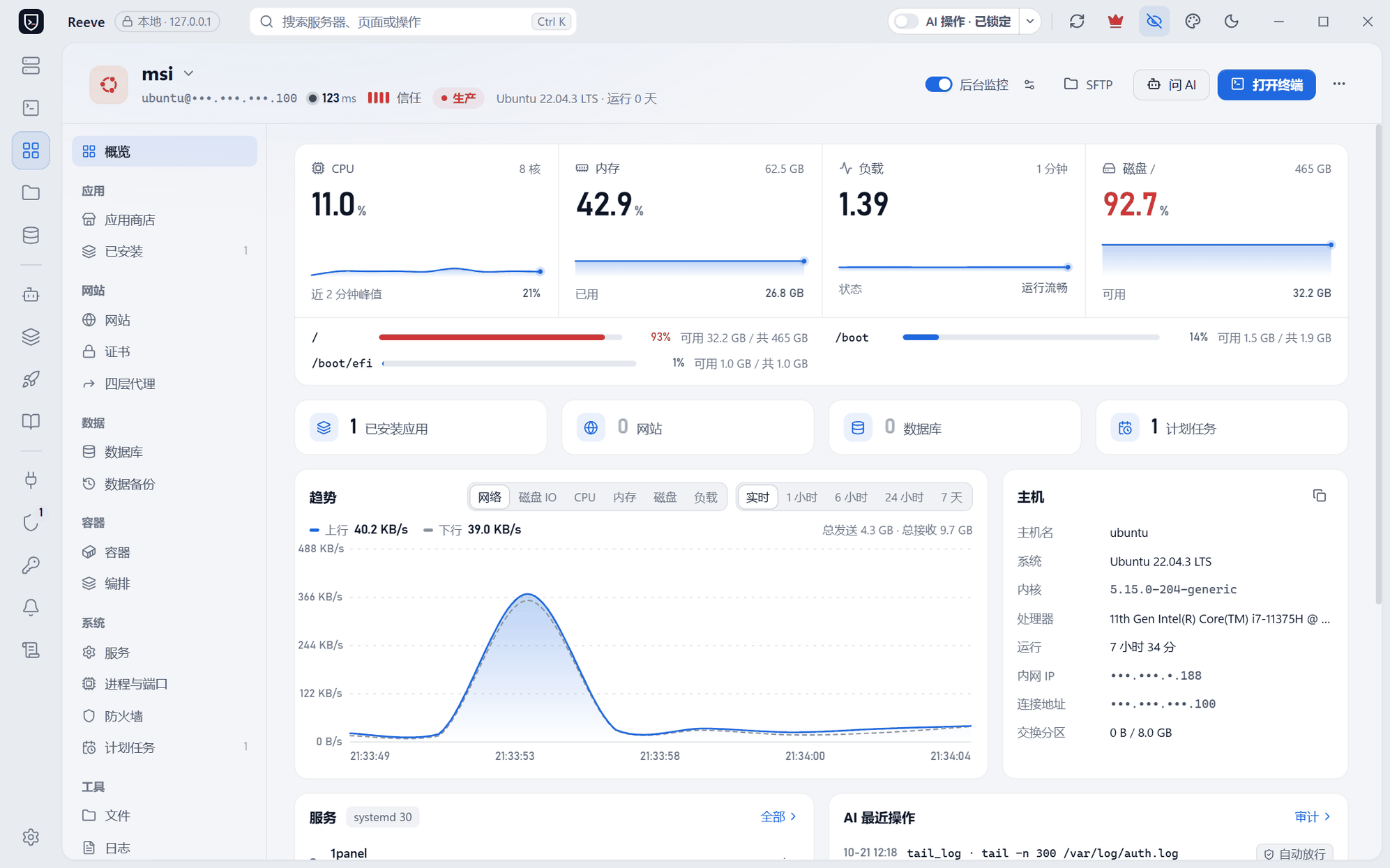
进入服务器后的第一屏:
- 告警条:这台机器有未恢复的告警时显示在最上方,可忽略、标记为已恢复、调整告警规则,或交给 AI 排查
- 资源卡:CPU / 内存 / 负载 / 磁盘,带近 2 分钟峰值、已用 / 可用;磁盘大数字取最满的那个分区,有多块盘时下方逐个列出各挂载点
- 统计卡:已安装应用 / 网站 / 数据库 / 计划任务的数量,点卡片跳到对应标签
- 趋势:网络 / 磁盘 IO / CPU / 内存 / 磁盘 / 负载,时间跨度实时(最近约 2 分钟)/ 1 小时 / 6 小时 / 24 小时 / 7 天;网络曲线附累计收发量
- 主机:主机名 / 发行版 / 内核 / 处理器 / 运行时长 / 内网 IP / 连接地址 / 交换分区,可一键复制全部
- 服务:运行中的服务,失败的标红;AI 最近操作:这台机器上最近的 AI 操作,直达审计
实时指标流每 2 秒一帧,保留最近约 2 分钟。纯只读采集,不写审计;离开标签自动停止采集。
后台监控
页头有一个后台监控开关,逐台启用。开了之后即使你关掉 Reeve 窗口,采集也继续(默认 60 秒一拍),数据用于趋势的 1 小时以上档位和告警判定。
系统
「系统」组三个标签,全走人用主账号:
服务
- 状态筛选:重点(运行中 + 失败,默认)/ 运行中 / 失败 / 已停止 / 全部
- 默认隐藏系统内部 unit,可开关切换全显
- failed 服务红色置顶;顶部统计 + 常用服务快捷区
- 行内操作:启动 / 停止 / 重启;行内「日志」抽屉直接看该服务的
journalctl
进程与端口
- 左边进程列表(按 CPU / 内存排序,可 Kill,写审计),右边监听端口(端口、进程、监听地址,标出「对外」还是「仅本机」)
- 点进程的命令行或详情按钮打开进程详情:名称、用户、线程数、启动时间、程序位置、工作目录、完整命令行、环境变量、它监听的端口
- 环境变量里名字像密码、密钥、令牌的值,以及带账号密码的连接串,默认打码,可单个显示或「显示全部」;这份数据不提供给 AI、也不写进审计
防火墙
- 解析
ufw/firewalld出端口列表,可视化放行 / 关闭端口 - 检测到
iptables时降级为只读展示
服务名 / PID / 端口在后端已做防注入校验;列表只读、启停 / kill / 改端口写审计。
点了才用 sudo 读取
普通账号登录、再 su 到 root 的服务器上,别的用户的进程、容器运行时、root 的计划任务,登录账号往往读不到。这时页面上会出一条提示,说清读不到的原因,并给两个出口:
| 按钮 | 作用 |
|---|---|
| 用 sudo 读取 | 用这台服务器保存的登录密码执行一次 sudo(免密 sudo 不用密码)。只有你点了才用,不会自动去试 |
| 复制命令 | 复制好命令,你在终端里切到 root(su -)后粘贴执行,Reeve 不往终端里自动输入 |
- 登录账号没有 sudo 权限时,服务器会记一次失败,Reeve 本次不会再试,改为显示原因
- 正在以 root 读取时有「以 root 读取」标记,点 × 改回用登录账号读取
- 以 root 读取时不自动刷新(每次 sudo 都会记进服务器的安全日志),要手动刷新
进程详情、容器、计划任务都用这一套。
容器
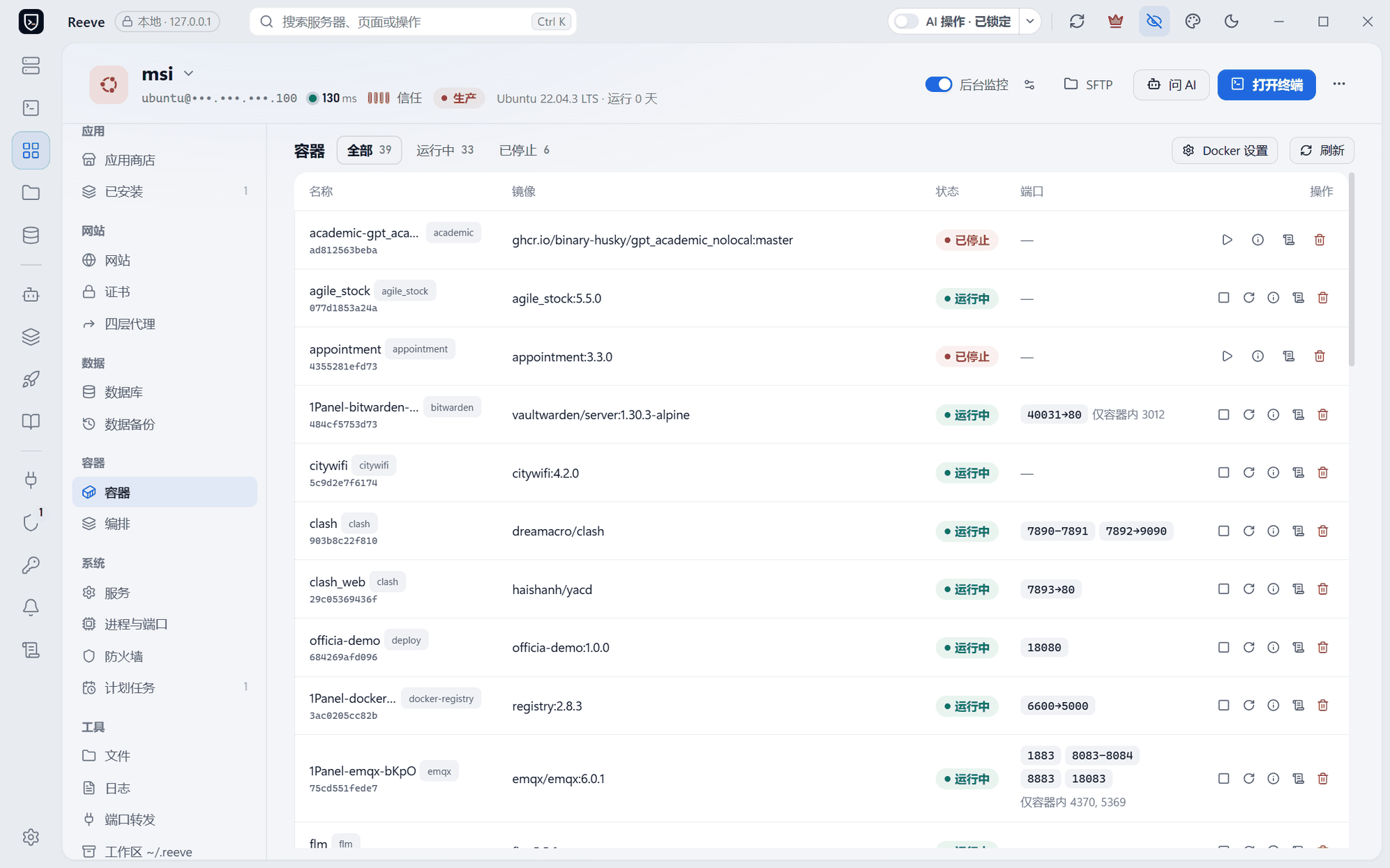
对标 1Panel 容器管理:
- 容器:列表 + 启动 / 停止 / 重启 / 删除 / 日志 / 详情,「显示已停止」开关;行上右键或点「更多操作」弹出同一套菜单,还能复制名称 / ID / 镜像 / 「进入容器」命令
- 编排:发现宿主上的 compose 栈(含外部已装的),启停 / 重建 / 进目录
- Docker 设置:
daemon.json抽屉,可视化管理镜像加速器(一行一个链接),也能直接改原始 JSON;保存会重启 Docker,新配置起不来时自动回滚
工作台里不提供进入容器的交互终端,要进容器就复制「进入容器」命令到终端执行;终端页的容器面板可以一键把这条命令填进终端。
识别多种容器运行时
后端自动识别这台机器上的容器运行时:docker / podman / crictl / nerdctl,非 docker 时标题旁会标出是哪个。
- crictl(Kubernetes 节点)只读:详情、日志照常可用,但不提供起停——起停请用 kubectl,直接停掉会被 kubelet 马上拉起
- 编排和 Docker 设置只对 docker 有意义,其它运行时隐藏
- containerd 一般要 root 才连得上,读不到时走上面的点了才用 sudo 读取
- 什么运行时都没检测到时会直说;装了 docker 却检测不到,多半是守护进程没在运行
查看启动方式
容器详情里的启动方式页告诉你这个容器是怎么起来的:
| 来源 | 显示 |
|---|---|
| Docker Compose | 所属项目、服务、目录、配置文件,可在终端 cd 过去或在文件里打开。要改配置请改 compose 文件,再在这个目录执行 docker compose up -d——别照着这个容器另起 docker run,会在 compose 之外多出一个重复的容器 |
| Kubernetes | 命名空间、容器名,以及常用 kubectl 命令 |
直接 docker run |
按容器当前配置还原出的 docker run 命令;镜像自带的默认值已省略,不一定和当初敲的逐字相同 |
还原出的命令里的密码默认打码,点「显示密码」才露出;复制时同理。连着其它网络、有匿名卷等照着重建会丢东西的情况,会在下面单独提醒。
容器与「已安装」「文件」标签联动:应用 → 看对应容器、容器 → 进数据目录。
日志
服务器自身的系统 / 应用日志查看(只读):
- 左侧日志源:
journalctl(systemd)+ 自动探测到的常见日志文件(/var/log/*) - 右侧内容 + 行数选择 + 刷新
在「文件」标签里打开超过 1 MiB 的文本文件(如 /var/log/messages)时,只读显示末尾 500 / 2000 / 5000 行,可刷新、可换行数,见 SFTP · 查看与编辑文本文件。
别和「审计」混淆
这里是服务器操作系统的日志。AI 操作的审计在左侧主导航的审计页,两者不是一回事。
设置
左侧最底部的这台服务器的设置,聚合这台服务器相关的 Reeve 配置,省得去别处翻:
- 单服务器 AI 策略档位
- AI 低权账号——没配却开着 AI 权限时,这里会出黄色警告(只读档也提示)
- 沙箱体检——AI 低权账号卡片上的按钮,查「账号是不是真低权」+「下载落地区有没有挂 noexec」两道防线,三级着色 + 可复制的修复命令,纯只读不自动改
- 其它该机相关偏好
详见 能力最小化 > 命令检测 和 服务器管理 § AI 账号。
人用 vs AI
工作台是人用界面,所有操作走你配置服务器时的主账号、走人用通道:
- 跳过标题栏的「AI 操作」开关 / AI 档位 / sudo 强制审批(这些是约束 AI 的,不该挡你本人)
- 但保留致命危险命令拦截 + 全程写审计 + 输出脱敏
也就是说,你在工作台里能做的事不受「AI 操作」是否放行影响;而 AI 通过 MCP 看到的仍是受策略约束的世界。详见 AI 五档策略 § 人用通道。