
交互式终端
Reeve 终端是基于 russh 纯 Rust SSH 客户端 + xterm.js 的真 PTY 终端。多标签、断线重连、复制粘贴、命令片段插入一应俱全。
Windows 服务器也能开
连的是 Windows(OpenSSH Server)时默认落在 cmd.exe,需要 PowerShell 就自己敲 powershell 进去。中文输出按 GBK 回退解码,不会乱码。在终端里问 AI 时它也知道该给 Windows 语法的命令——前提是这台机器测试过连接。
进入
三种路径:
- 主界面左侧导航 → 终端
- 服务器清单行 → 在终端打开 按钮
- 全局命令面板(Cmd/Ctrl+K)→ 输入服务器别名
快速连接(Quick Start)
点终端标签栏的 「+」号 或进入空工作区时,会先落在 快速连接页——按分组卡片选一台服务器新建终端,不用记别名、不用翻列表。
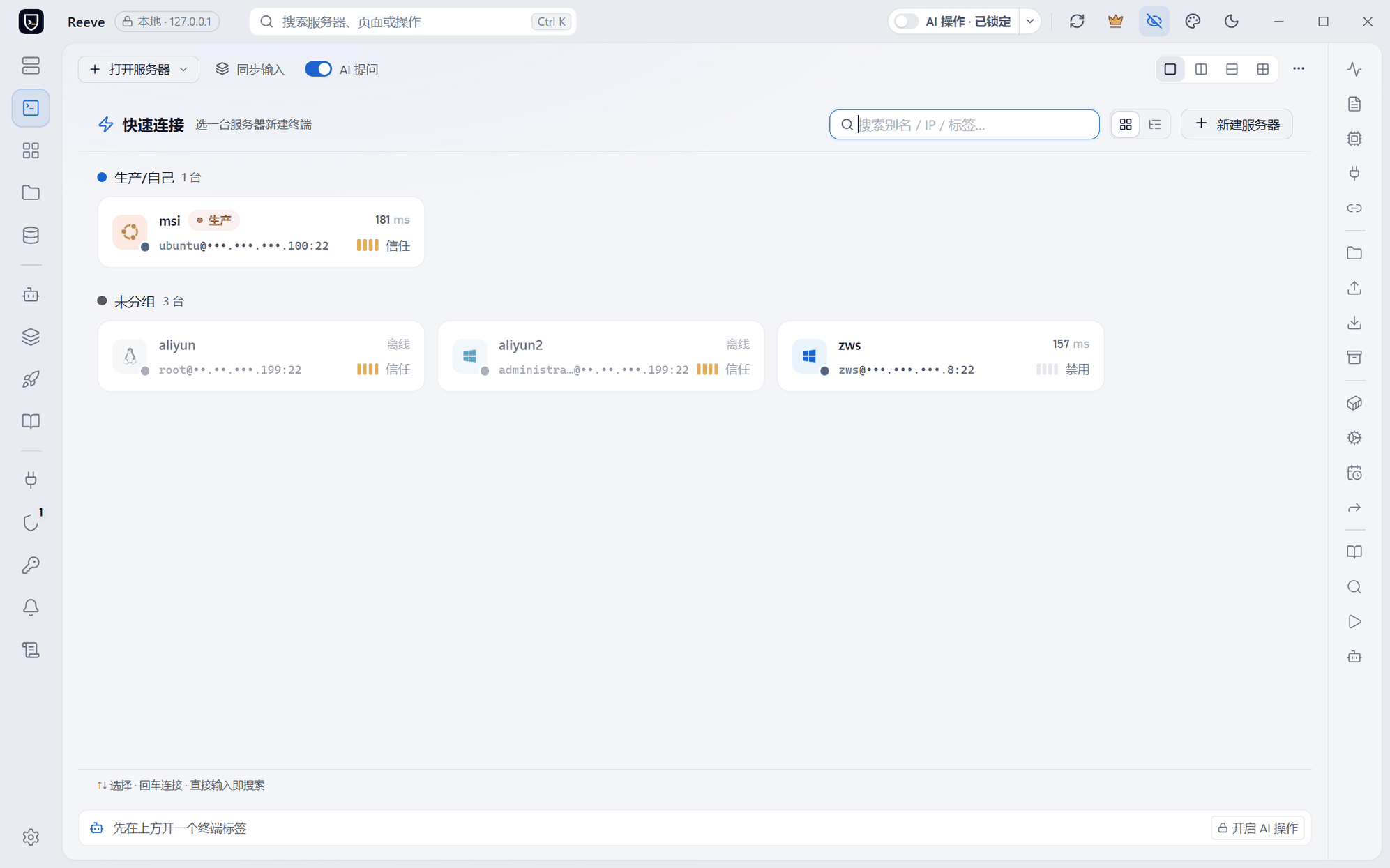
- 服务器按分组(如「自己/开发」「自己/生产」)聚成卡片,卡片上标了别名、
用户@主机:端口、在线状态点、AI 策略档位 - 顶部搜索框按 别名 / IP / 标签 实时过滤
- 回车即连、直接输入即搜索;勾选卡片可多选后一次性开多个终端
右上角可切换成树形视图——左侧多级分组树、右侧服务器属性面板,适合分组层级较深时精确定位:
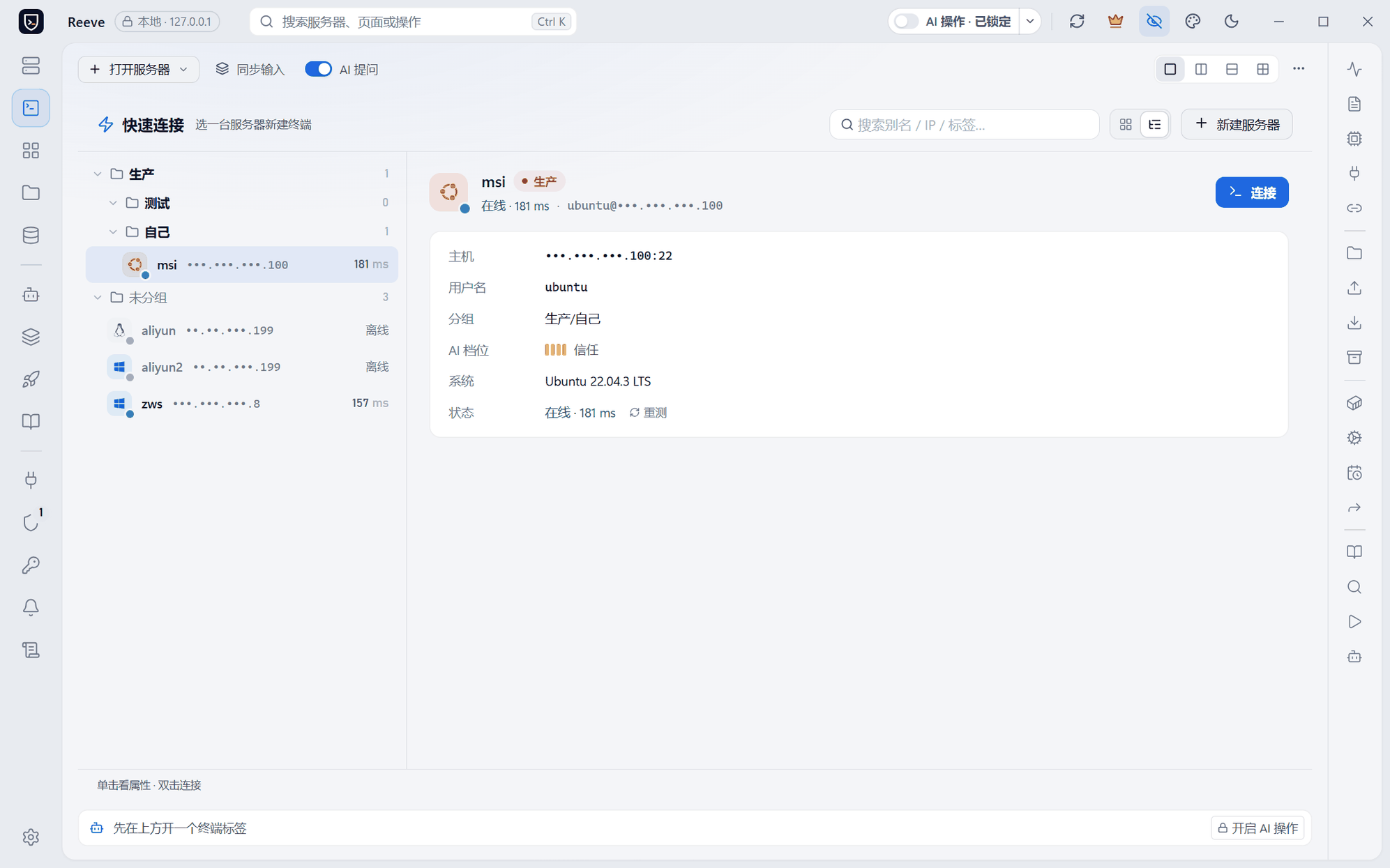
视图偏好(卡片 / 树形、列宽)会持久化并在终端与 SFTP 间共享,下次进来还是你习惯的样子。
多标签
- 顶部标签栏,可多服务器并存
- Shift+双击 标签快速复制开新标签
- 右键标签 → 关闭 / 关闭其它 / 关闭右侧,以及 在独立窗口中打开(见下文)
- 标签带连接状态点(绿=已连 / 灰=断开)
- 同一台服务器开了多个终端时,第二个起名字带编号(
msi、msi (2)),按打开顺序编;拖动换位置名字跟着标签走,重连也不变
像浏览器一样拖动标签,拖的时候会显示落点提示:
| 拖到哪 | 结果 |
|---|---|
| 同一排标签之间 | 调整顺序 |
| 别的分组的标签栏,或它的内容中间 | 移进那个分组 |
| 某个分组的上 / 下 / 左 / 右边缘 | 在那一侧分出一块新的分屏 |
| 窗口外,或工具条正中的「在独立窗口中打开」落点 | 在独立窗口中打开 |
拖到一半按 Esc 取消。
分屏与平铺工作区
终端支持把一个窗口切成多块,同屏盯多台机器或同机多个会话:
- 标签栏工具条切换布局:单屏 / 左右分屏 / 上下分屏 / 田字四分
- 底层是平铺工作区(机架式分割树),每块是一个独立 xterm 终端,可继续递归拆分
- 每块终端右侧带抽屉体系(监控 / 文件 / 片段 / 搜索),不切页就能边敲命令边看监控
- 终端外框(分组的标签栏、底栏)跟着实际生效的终端配色走,选浅色配色时整块一起变浅,不会顶着一圈黑框
在独立窗口中打开
把一个终端单独放进一个系统窗口,可以拖到副屏上,主窗口接着干别的。三种打开方式:
- 右键标签 → 在独立窗口中打开
- 把标签拖出主窗口松手,新窗口开在松手的位置
- 拖动标签时,工具条正中会出现 「拖到这里,在独立窗口中打开」 的落点,拖上去松手即可(主窗口最大化、鼠标出不了窗口时就用它)
连接不会断
移过去的是同一个会话:屏幕内容、颜色和当前目录都带过去,正在跑的命令照常继续。只有已连上的终端能移(没连上或已断开的没有可交接的连接)。
- 独立窗口里是完整的终端页:分组、拖动分屏、AI 提问、右侧运维面板都在;里面的标签同样可以拖、可以再开一个独立窗口
- 关掉独立窗口 = 把里面还开着的终端全部收回主窗口,连接不断;也可以右键标签 → 移回主窗口
- 在独立窗口里开启 / 关闭「AI 操作」,主窗口标题栏的开关同步变化,反过来也一样
- 锁屏时独立窗口直接关闭,里面的终端随之关闭(不会把终端内容留在屏幕上)
已知限制:
- 从独立窗口把标签拖进主窗口的区域不会并回去(会再开一个新窗口),收回请用右键「移回主窗口」或直接关窗
- 终端外观在打开窗口时读取一次:在一个窗口里改了配色或字体,另一个已经开着的窗口要重新打开才跟上
标签页内容
每个标签是一个独立的 PTY 会话:
- 上方 toolbar:服务器名 + 连接状态 + 操作按钮(断开 / 重连 / 切到 SFTP)
- 主区域:xterm.js 渲染的终端
- 底部:命令片段插入框(可选显示)
终端操作
复制粘贴
- 选区自动不复制(避免误操作)
- 右键 → 复制 / 粘贴
- 复制后剪贴板 10 秒自动清空(避免敏感命令残留)
- Ctrl+Shift+C / Ctrl+Shift+V 复制粘贴(同主流终端)
搜索
Ctrl+F 打开搜索框(简易实现,不是 xterm-search addon),按关键字高亮匹配。
重连
断线后顶部 toolbar 显示「重连」按钮,点击重新建立 PTY。
窗口 Resize
拖拽窗口边缘,PTY 自动 resize(SIGWINCH),远端程序(vim / tmux / htop)会跟着 reflow。
插入命令片段
底部 / toolbar 的「插入片段」下拉:
- 弹出片段列表(搜索 + 标签过滤)
- 选择片段 → 内容直接插入到终端 cursor
- 不自动回车 —— 让你审阅后再 Enter
片段管理见命令片段。
切到 SFTP
toolbar 「切到 SFTP」按钮:直接在 SFTP 页打开当前服务器,不丢终端会话。
同步输入(命令广播)
想"在所有打开的终端里同时打同一条命令"——用工具条的 同步输入 开关(对标 Xshell 的「发送键输入到所有会话」):
- 打开后,你在当前终端的每一次按键会广播到其它已打开的终端
- 适合"给几台机器同时敲同一条命令"的临场操作(区别于 批量执行 的结构化多机跑批)
- 出于安全,当所有打开的终端都在「信任」档时也能开(早期版本会误报「没有可同步的其它终端」,现已修复)
需要结构化、可记录、可导出的多机执行时,仍推荐用 批量执行。
右栏运维面板
终端页右侧一列竖排按钮,图标下方带名称(可在菜单样式里切成仅图标),分四组,点开即用,不用切到工作台:
| 分组 | 面板 |
|---|---|
| 观测 | 监控 / 日志 / 进程 / 监听端口 / 连接信息 |
| 文件 | 文件 (SFTP) / 上传列表 / 下载列表 / 工作区 |
| 运维 | 容器 / 服务 / 计划任务 / 端口转发 |
| 工具 | 命令片段 / 搜索 / Runbook / AI 助手 |
例如敲命令时顺手看一眼「监听端口」有没有起来、「进程」里谁在吃 CPU。进程面板同样能打开进程详情,容器面板可以一键把「进入容器」「跟踪日志」的命令填进终端(不自动回车)。
终端 AI 面板
终端右侧有 AI 面板,边看终端边问:
终端顶栏有 AI 提问 开关:关闭后终端输入只执行命令、不再转给 AI。
终端外观
终端页右上角的调色板图标(或「更多 → 终端主题与字体」)打开外观浮层,改了身后正在用的终端立刻变,屏幕上的真实内容就是预览:
| 项 | 说明 |
|---|---|
| 配色 | 5 张迷你终端卡片:跟随应用主题(默认)、Solarized Dark、Dracula、Monokai、One Light;卡片上画的就是实际会用到的颜色 |
| 字体 | 下拉只列本机装了的等宽字体,每项用它自己的字体显示;当前字体没装会标「本机未安装」(实际显示的是后备字体);清单里没有的字体可以直接输入名字 |
| 字号 | 加减按钮,8 ~ 28 |
| 恢复默认 | 配色、字体、字号、光标一键回到默认;已经是默认时置灰,用了自定义颜色时会先确认 |
光标样式、光标闪烁和背景 / 前景 / 光标 / 选区四个自定义颜色在 设置 · 终端主题 里(浮层底部「更多设置」直达)。设置页的字体同样是这个下拉。
跟随应用主题时,终端按应用主题配对配色:
| 应用主题 | |
|---|---|
| 暗色 | 石墨黑 / 午夜青 / 碳素灰 |
| 亮色 | 皓月白 / 宣纸白 / 湖水蓝 |
- 亮色主题下终端也是深色的,只按主题调色温:服务器上程序的配色(提示符、
ls、htop、vim)基本是按深色背景设计的 - 想要浅色终端就选 One Light:浅色背景会换一套浅色专用的 16 色,并保证文字对比度,亮绿、亮青这类颜色在白底上也看得清(自定义的浅色背景同样适用)
- 改动立即生效,已打开的终端实时跟随,不用重开
安全:人用终端不走 AI 策略,但有防手滑闸
交互式终端是人用通道:
- 不经过 AI policy 引擎(档位、审批队列都与它无关)
- 不写 audit_log
理由:人用终端的命令是你自己手敲的,你为自己的命令负责。
防手滑闸
手滑敲错一条 rm -rf 的代价太大,所以人用终端有两道闸:回车执行和粘贴。命中危险命令时弹二次确认框,并预览将被删除的目标。
- 危险等级和 AI 通道共用同一套判定(永远禁止 / 极高危 / 危险三档)
- 可在 设置 的终端区块里关闭
另外:
- 凭据库锁定时(空闲超时 / 主密码未解锁),终端无法建立新连接
- 主机指纹不一致时,终端拒绝连接
故障排查
| 症状 | 排查 |
|---|---|
| 连不上 | 测试连接看具体错误;检查防火墙;确认端口 |
| 中文乱码 | 远端 locale 设 LANG=zh_CN.UTF-8 或 en_US.UTF-8 |
| 复制粘贴失灵 | 关掉浏览器扩展(剪贴板可能被劫持) |
| Resize 不生效 | 远端程序可能没监听 SIGWINCH;vim 重开即可 |
| 重连后历史丢失 | PTY 会话是远端 shell 实例,断开就重置;考虑用 tmux / screen |