
SFTP 文件管理
Reeve 的 SFTP 用 russh-sftp 实现,支持分屏同时开多台服务器、拖拽、流式分块上传、批量下载、目录树 + 路径栏导航。
进入
- 主界面左侧导航 → SFTP
- 服务器页右键某台 → 在 SFTP 打开;工作台页头 → SFTP
- 工作台「工具」组 → 文件(同一个文件管理器,嵌在工作台里)
还没选服务器时,SFTP 页会展示和终端一致的 快速连接分组卡片网格——按分组挑一台机器即可进入它的文件系统,选服务器的体验与终端快速连接统一。
布局
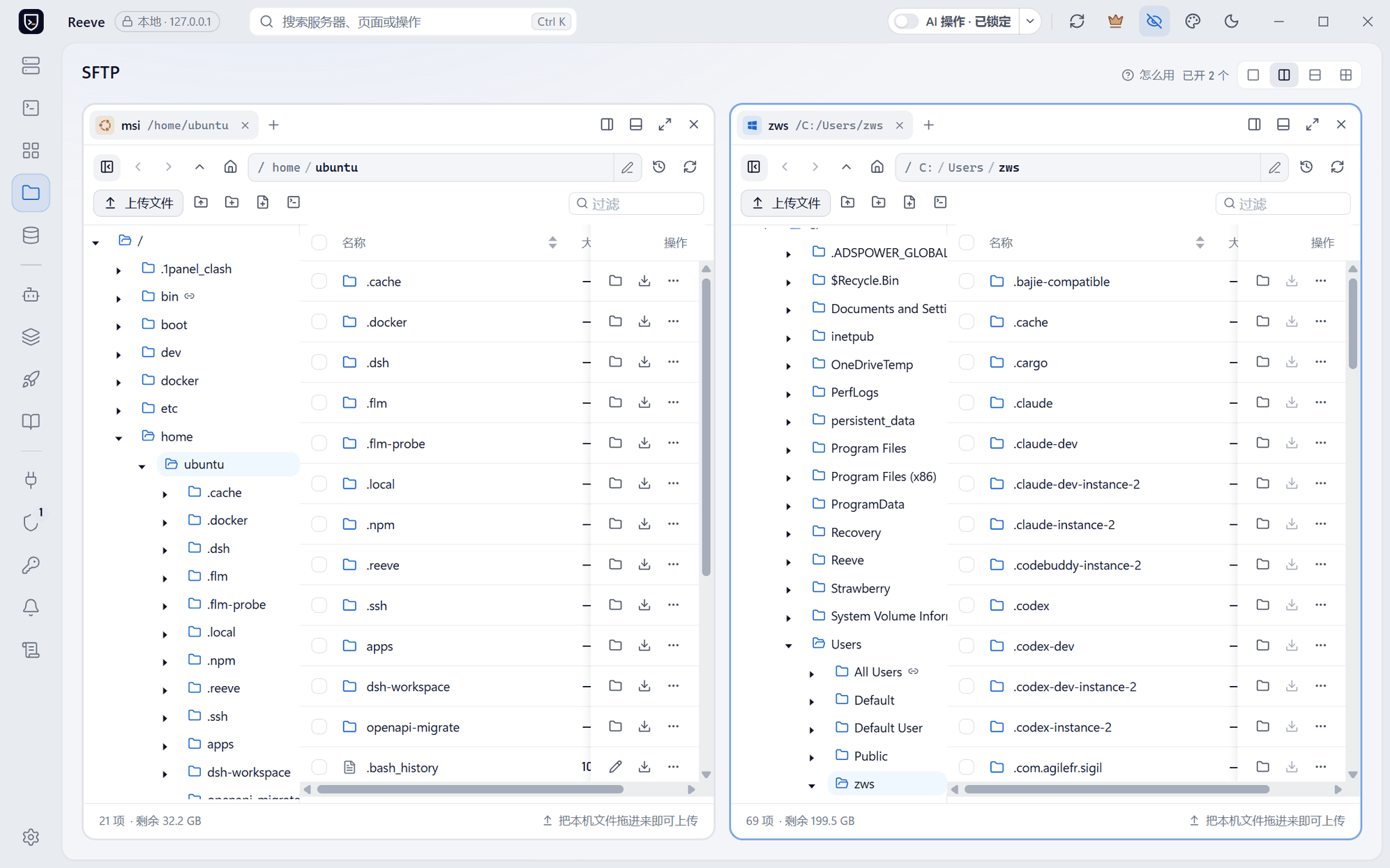
SFTP 页是一个平铺工作区,和终端页同一套:
- 页头切换分屏布局:单屏 / 左右分屏 / 上下分屏 / 田字四分,每一格里还能继续拆分
- 每一格可以开多个标签,一个标签就是一台服务器的文件管理器;标签能拖到别的格子里,「+」新开标签时先选服务器
- 左右两格各连一台服务器,在一格里复制、到另一格粘贴,就能在两台服务器之间传文件(经你的电脑中转:打包 → 下载 → 上传 → 解包);同一台服务器开两格可以对照着看不同目录
每一格里的文件管理器:
┌───────────────────────────────────────────────────┐
│ 后退 前进 上级 家目录 · 路径栏 · 最近 刷新        │
│ 上传文件 · 新建 / 复制粘贴 / 压缩 ... · 已选 N 项 │
├──────────────┬────────────────────────────────────┤
│ 目录树       │  文件列表                          │
│ (可收起)     │  名称 | 大小 | 修改时间 | 权限     │
│              │                                    │
│              │  拖拽这里上传                      │
└──────────────┴────────────────────────────────────┘
默认从登录账号的家目录开始浏览(堡垒机、受限账号的根目录 / 常常不响应);要去根目录就一路点「上级」,或在路径栏直接输入 /。
路径栏
- 直接输入绝对路径或相对路径 → Enter 跳转
- 自动
realpath解析(解析符号链接) - 显示当前完整路径
快速导航
| 按钮 | 作用 |
|---|---|
| 家目录 | 跳到 $HOME |
| 上一级 | 父目录 |
| 刷新 | 重读当前目录 |
| 最近 | 下拉选最近访问的目录(localStorage 记录) |
目录树
左侧 Tree:
- 目录双击展开 / 折叠
- 点击直接进入
- 与右侧列表联动
文件列表
排序:点列头切换名称 / 大小 / 修改时间 / 权限。
过滤:顶部「文件名过滤」框前端实时筛。
列宽:列头可拖拽调整并持久化——长文件名不再被硬截断;名称列弹性伸缩,面板变窄时自动隐藏「修改时间」列保证操作区可见。
多选:
- 单击复选框
- Shift+点击 连续选
- Ctrl+点击 多选
上传
拖拽上传
把本地文件直接拖到列表区:
- 视觉提示蓝色高亮
- 自动开始上传
- 实时进度条
- 支持多文件、文件夹(递归)
按钮上传
toolbar 上传 按钮 → 选本地文件 → 上传到当前目录。
流式分块
Reeve SFTP 上传 / 下载是流式分块实现:
- 无文件大小限制
- 上传时多个写请求并发流水线(默认 16 个在飞),吃满带宽
- 单个请求 20 秒没响应就判定卡死,不会无限等
- 断线自动重试(默认 2 次),从远端已落盘的位置断点续传
- 可随时取消,点停止后很快中断
进行中的上传有进度条 + 取消 按钮。
下载
- 列表勾选要下载的文件
- toolbar 下载 按钮 → 选本地目录
- 多文件并行下载;下载文件夹时先在服务器上打包成
.tar.gz,下载完删掉临时包(Windows 服务器暂不支持整个目录下载) - 进度条 + 取消按钮
- 无文件大小限制
右键菜单
文件右键:
| 操作 | 说明 |
|---|---|
| 下载 | 同上 |
| 复制路径 | 完整远端路径到剪贴板 |
| 在终端打开此目录 | 切到终端并执行 cd <path>(不自动回车) |
目录右键:
| 操作 | 说明 |
|---|---|
| 进入 | 同双击 |
| 新建文件 / 文件夹 | 在当前目录创建 |
| 重命名 | |
| 删除 | 二次确认 |
窄面板下操作列会收进 「⋯ 更多」下拉,避免按钮挤成一排。同目录复制粘贴会自动给文件加「副本」后缀(不再报「源和目标是同一个文件」)。
查看与编辑文本文件
双击文本文件(含轮转日志、无扩展名的日志)直接打开:
| 文件大小 | 怎么打开 |
|---|---|
| 不超过 1 MiB | 整份读进来,可在线编辑、保存 |
超过 1 MiB(/var/log/messages 这类大日志很常见) |
只读显示末尾 500 / 2000 / 5000 行(默认 2000),可刷新、可换行数 |
| 二进制文件 | 不打开,提示下载后查看 |
敏感路径
列举、下载任何目录 / 文件都不拦;写入敏感路径时,人用和 AI 处理不同。
人用 SFTP
文件管理器的保存、上传、删除碰到下表里任何一级的路径都直接拦下,故意保守——要改这些文件请在终端里改。
AI 走 sftp_write / sftp_upload 工具
- 列举不拦;读取不拦但出口走脱敏规则
- 写入按敏感程度分三级,任何档位都生效(含信任档);相对路径、
..、重复斜杠等换写法照样认得出来
| 级别 | 路径 | 处理 |
|---|---|---|
| 永远禁止 | /etc/shadow、/etc/passwd、/etc/gshadow、/etc/sudoers 与 /etc/sudoers.d/、/boot/、/sys/、/proc/、SSH 主机私钥 /etc/ssh/ssh_host_*、.bash_history;Windows 的注册表配置单元、sshd 主机私钥、引导文件 |
直接拒绝,没有审批出口 |
| 须验证身份 | ~/.ssh/(任意用户的 .ssh)、/etc/ssh/(含 sshd_config)、/etc/ssl/、/etc/cron.* 与 /etc/crontab、*.pem / *.key / *.p12 / *.pfx |
进审批,须你本人验证身份(Windows Hello / Touch ID / 主密码)才能批准 |
| 点一下确认 | *.crt、.env / .env.*、/etc/hosts |
进审批,点批准即可 |
写入前 Reeve 会留快照,改错了可以撤销。详见 AI 五档策略 · 写敏感路径分档。
进度回报
传输面板(默认在左下角,可拖到别处,切页不丢)显示:
- 当前传输任务(进行中 / 已结束)
- 总进度(字节 / 总字节)
- 速度与预计剩余时间
复制路径与文件名
右键「复制路径」「复制文件名」直接写入剪贴板,方便贴到终端或配置里。这些不是机密,不会自动清空。
故障排查
| 症状 | 排查 |
|---|---|
| 上传失败 | 检查远端目录权限;磁盘是否满 |
| 中文文件名乱码 | 远端 locale 设 UTF-8 |
| 大文件慢 | 瓶颈多半是带宽;同时传太多文件会互相抢带宽。断线会自动断点续传,不必从头再来 |
| 保存 / 上传被拒 | 目标是敏感路径(见上文),请在终端里改 |
| 拖拽不响应 | 浏览器内核问题,重启 Reeve;或用按钮上传 |
| 列举超时 | 远端目录过大(>10k 文件);建议先 cd 到子目录 |